
macOS Sonoma · Ventura · Monterey
Telegram für Mac herunterladen und installieren
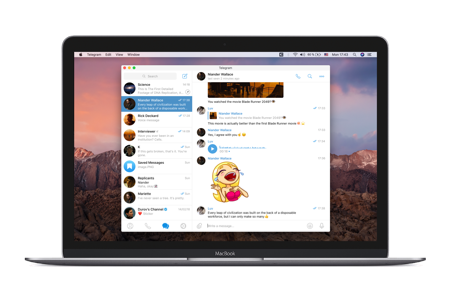
Der Mac-Client von Telegram ist ein natives macOS-Programm – kein eingepacktes Electron-Bundle. Dadurch startet er in unter zwei Sekunden, arbeitet ressourcenschonend im Hintergrund und fügt sich nahtlos in Menüleiste, Mission Control und Fokus-Modi ein.
Telegram für macOS herunterladen
Universal-Binary für Apple Silicon und Intel. Signiert und notariell beglaubigt.
- System
- macOS 11 und neuer
- Architektur
- arm64 & x86_64
- Format
- DMG (Universal)
- Sprache
- Deutsch, Englisch, +70
- Signatur
- Notarisiert (Apple)
- Preis
- Kostenlos
Hinweis: Der Button öffnet die offizielle macOS-Downloadseite von Telegram in einem neuen Tab.
Kompatible Geräte und macOS-Versionen
Apple Silicon
MacBook Air/Pro und iMac mit M1, M2 oder M3 laufen nativ – ohne Rosetta-Übersetzungsschicht.
Intel Macs
Alle Macs mit Intel-Prozessor ab macOS 11 Big Sur werden unterstützt.
Speicherplatz
Rund 220 MB für die App, zusätzlicher Platz für Mediencache und Sticker-Sammlungen.
Berechtigungen
Für Anrufe: Zugriff auf Mikrofon und Kamera. Für Erinnerungen: Fokus-Assistent und Mitteilungszentrale.
Warum sich der native Mac-Client lohnt
- Nahtlose Integration in Menüleiste, Dock und Kurzbefehle.
- Universelle Zwischenablage mit iPhone und iPad.
- Bild-in-Bild für Videoanrufe und Bildschirmfreigabe.
- Voller Support für Handoff, Fokus-Modi und Live-Aktivitäten.
Installation Schritt für Schritt
- 1. Öffnen Sie über den Button oben die offizielle macOS-Downloadseite. Laden Sie das DMG-Paket herunter.
- 2. Doppelklicken Sie das DMG und ziehen Sie das Telegram-Symbol in den Programme-Ordner.
- 3. Starten Sie Telegram aus dem Launchpad. Beim ersten Start bestätigen Sie den Herausgeber „Telegram FZ-LLC“ in Gatekeeper.
- 4. Melden Sie sich per QR-Code oder Telefonnummer an. Aktivieren Sie die Menüleisten-Anzeige unter „Telegram → Einstellungen“.
Updates und Sprache
Der Client aktualisiert sich automatisch, sobald eine neue Version signiert ist. Alternativ öffnen Sie Einstellungen → Über Telegram, um manuell nach Updates zu suchen. Die Sprache stellen Sie unter Einstellungen → Erscheinungsbild → Sprache auf Deutsch um.
Unterschied zu Telegram Web
Anders als Telegram Web speichert die Mac-App Medien lokal, zeigt native Benachrichtigungen und erlaubt das Deaktivieren des Dock-Icons zu Gunsten einer Menüleisten-Bedienung.
Häufige Fragen zu Telegram für Mac
Gibt es Telegram auch im Mac App Store?
Ja, es existieren zwei parallele Varianten: die Version von der Telegram-Website und die App-Store-Version. Beide werden offiziell von Telegram entwickelt.
Kann ich meine iCloud-Kontakte importieren?
Ja. In den Einstellungen erlauben Sie den Zugriff auf die Kontakte, um Freunde in Telegram zu finden.
Läuft Telegram im Hintergrund im Fokus-Modus?
Ja, Telegram unterstützt die macOS-Fokus-Modi. In den Einstellungen definieren Sie, welche Chats trotzdem Push-Signale senden dürfen.