
Windows 10 · Windows 11
Telegram Desktop für Windows herunterladen
Der offizielle Windows-Client von Telegram bringt den kompletten Messenger auf Ihren PC. Er läuft nativ, unterstützt mehrere Konten und synchronisiert Chats, Medien und Dokumente in Sekundenschnelle mit Ihrem Smartphone. Diese Seite stellt die aktuelle deutsche Version für Windows 10 und 11 bereit und erklärt Schritt für Schritt die Installation.
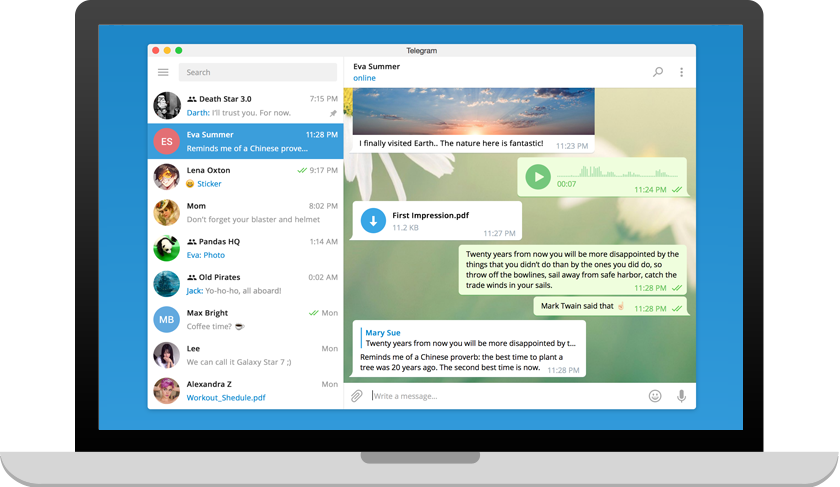
Telegram Setup 6.2.3 für Windows
64-Bit Installer, mehrsprachig inklusive Deutsch. Ideal für Windows 10 und 11.
- Version
- 6.2.3
- Größe
- ca. 62 MB
- System
- Windows 10/11 (x64)
- Sprache
- Deutsch, Englisch, +70
- Lizenz
- Kostenlos, GPL
- Aktualisiert
- Regelmäßig
Systemanforderungen für Telegram unter Windows
Der Desktop-Client ist ressourcenschonend und funktioniert auf älterer Hardware ebenso wie auf modernen Notebooks mit Windows 11.
- BetriebssystemWindows 10 (Version 1809 oder neuer) oder Windows 11
- Architektur64-Bit-CPU, ARM64 wird über Emulation unterstützt
- ArbeitsspeicherMindestens 2 GB RAM – empfohlen 4 GB oder mehr
- Speicherplatz200 MB für die App, zusätzlich Platz für Medien-Cache
Vorteile der Windows-Version von Telegram
Der Desktop-Client ist mehr als eine App – er ergänzt Ihren Arbeitsablauf mit Tastatur-Kürzeln, mehreren Konten und nahtloser Windows-Integration.
Mehrere Konten gleichzeitig
Bis zu drei Konten laufen parallel im selben Fenster und lassen sich mit einem Klick wechseln.
Volle Tastaturbedienung
Individuelle Shortcuts für Suche, Ordner, Markdown und Antwortzitate beschleunigen den Arbeitsalltag.
Große Dateien senden
Videos, ISOs und Archive mit bis zu 4 GB gehen direkt über den Client raus – ohne Komprimierung.
Sichere Verschlüsselung
Alle Nachrichten sind transportverschlüsselt; geheime Chats bleiben ausschließlich auf dem Mobilgerät zugänglich.
Telegram unter Windows in vier Schritten installieren
- Schritt 1 – Klicken Sie oben auf „Für Windows herunterladen“. Das Setup-Programm wird über unsere CDN ausgeliefert und liegt anschließend in Ihrem Downloads-Ordner.
- Schritt 2 – Doppelklick auf
tsetup.6.2.3.exe. Bestätigen Sie die Windows-Benutzerkontensteuerung und wählen Sie einen Installationspfad. - Schritt 3 – Beim ersten Start wählen Sie die Sprache „Deutsch“, geben Ihre Rufnummer ein und bestätigen den Verifizierungscode.
- Schritt 4 – Chats werden aus der Cloud geladen. Aktivieren Sie optional die Zwei-Faktor-Authentifizierung unter Einstellungen → Datenschutz.
Updates und Sicherheit
Telegram Desktop prüft beim Start automatisch, ob eine neuere Version verfügbar ist, und lädt Aktualisierungen im Hintergrund. Manuelle Prüfungen erreichen Sie über Einstellungen → Erweiterte Einstellungen → Auf Updates prüfen. Die Installationsdatei ist digital signiert; SmartScreen bestätigt „Telegram FZ-LLC“ als Herausgeber.
Unterschied zur Web-Version
Anders als Telegram Web speichert der Desktop-Client Medien lokal, arbeitet offline weiter und liefert Push-Benachrichtigungen auch nach Neustart des PCs.
Häufige Fragen zu Telegram unter Windows
Läuft Telegram Desktop auch auf Windows 7 oder 8.1?
Aktuelle Versionen setzen mindestens Windows 10 voraus. Für Windows 7/8 gibt es Legacy-Builds, die jedoch keine Sicherheits-Updates mehr erhalten.
Gibt es eine portable Version für den USB-Stick?
Ja, das gleiche Setup lässt sich als portable App entpacken. Kopieren Sie den Ordner nach der Installation einfach auf Ihren Stick.
Ist die Installation auch ohne Administratorrechte möglich?
Im Benutzerkontext (Installation ins Nutzerprofil) benötigt der Installer keine Adminrechte. Die App aktualisiert sich dann nur für den aktuellen Benutzer.