
Browser · ohne Installation
Telegram Web im Browser öffnen
Telegram Web bringt den Messenger als schlanke Web-App auf jeden modernen Computer – ganz ohne Setup-Datei. Ideal für Firmen-Notebooks mit gesperrter Installation, Chromebooks oder wenn Sie kurz von einem fremden Gerät aus schreiben möchten. Melden Sie sich per QR-Code am Smartphone an oder tippen Sie einfach Ihre Rufnummer ein.

Telegram Web sofort starten
Klicken Sie auf „Öffnen“ – ein neuer Tab lädt die Web-App und zeigt einen QR-Code, den Sie mit der mobilen App scannen können.
- Zugriff
- Browser-basiert
- Anmeldung
- QR-Code oder Rufnummer
- Systemvoraussetzung
- Aktueller Browser
Unterstützte Browser und Umgebungen
Chromium-basierte Browser
Google Chrome, Microsoft Edge, Brave, Opera oder Vivaldi – jeweils in der aktuellen Version.
Mozilla Firefox
Firefox 115 ESR und neuer, inklusive Firefox auf Linux.
Apple Safari
Safari 15+ unter macOS und iPadOS, inklusive Push-Support unter macOS Ventura.
Chromebook & Linux
Chrome OS und Ubuntu/Fedora sind über die Web-Version voll nutzbar, wenn keine Snap/Flatpak-App gewünscht ist.
Vorteile der Webversion
- Keine Adminrechte oder App-Store-Zugriff nötig.
- Sitzungen lassen sich jederzeit auf dem Smartphone widerrufen.
- Ideal in Meeting-Räumen, an Uni-Rechnern oder beim Kunden vor Ort.
- Zwei-Faktor-Authentifizierung schützt zusätzlich vor Missbrauch.
Telegram Web anmelden – so geht’s
Der schnellste Weg führt über den QR-Code: einfach in der mobilen App auf „Neues Gerät verbinden“ tippen und den QR-Code am Bildschirm einscannen.
- 1. Klicken Sie oben auf „Telegram Web öffnen“. Ein neuer Tab lädt die App.
- 2. Öffnen Sie Telegram am Smartphone → Einstellungen → Geräte → „Neues Gerät verbinden“ und scannen Sie den QR-Code am Bildschirm.
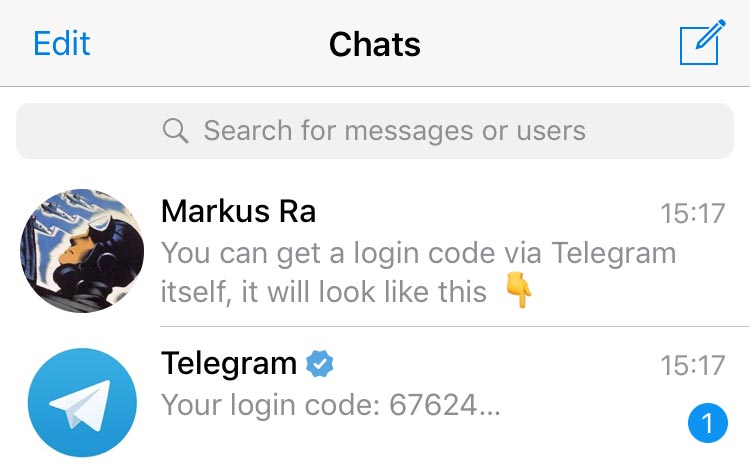
- 3. Alternativ wählen Sie „Anmeldung per Rufnummer“ und geben den Bestätigungscode ein, den Sie in der App erhalten.
- 4. Vergessen Sie nicht, sich beim Verlassen eines fremden Geräts abzumelden – die Sitzung sehen Sie auch später in Einstellungen → aktive Sitzungen.
Unterschied zum Desktop-Client
Die Webversion speichert weder Chatverläufe noch Medien lokal. Wenn Sie den Tab schließen, sind Cache-Daten nach dem Abmelden verschwunden. Für den Dauerbetrieb empfehlen wir den Windows-Client oder den macOS-Client.
Sicherheitshinweis
Aktivieren Sie unbedingt die Zwei-Faktor-Authentifizierung, bevor Sie sich an einem fremden Rechner anmelden. Aktive Sitzungen können Sie jederzeit über die mobile App beenden.
Häufige Fragen zu Telegram Web
Funktioniert Telegram Web ohne installierte Smartphone-App?
Für die Erstanmeldung wird ein Konto benötigt, das entweder in der mobilen App eingerichtet wurde oder per SMS bestätigt wird.
Speichert Telegram Web meine Chats im Browser?
Nur temporär im Session-Cache. Nach dem Abmelden werden Daten gelöscht; bei Bedarf lässt sich der Cache manuell leeren.
Kann ich in der Web-Version geheime Chats öffnen?
Geheime Chats sind aus Sicherheitsgründen ausschließlich auf dem Mobilgerät sichtbar, das den Chat gestartet hat.