
Einstiegs-Guide
Telegram in acht Schritten einrichten
Vom ersten Start bis zum aufgeräumten Ordner-System: Dieser Guide führt Neueinsteiger und Umsteiger durch alle wichtigen Einstellungen. Am Ende steht ein sauberes, sicheres und produktives Telegram-Konto.

Passenden Client wählen
Auf dem Smartphone laden Sie Telegram aus dem App Store oder als APK. Am PC entscheiden Sie sich zwischen Desktop-Client und Web-Version. Alle Clients teilen sich das gleiche Konto.
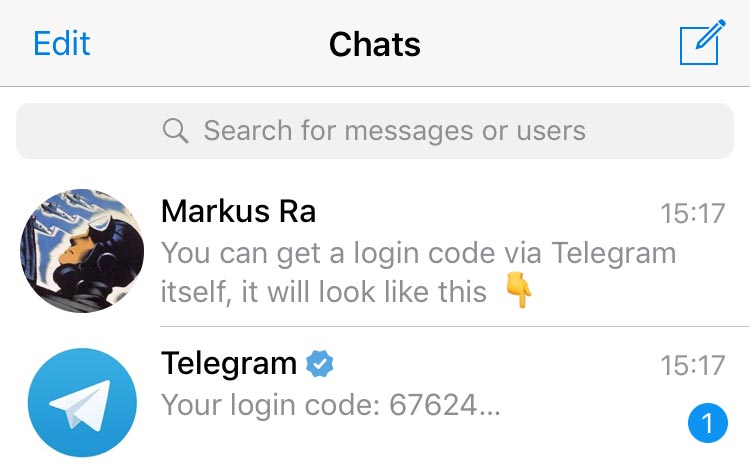
Rufnummer bestätigen
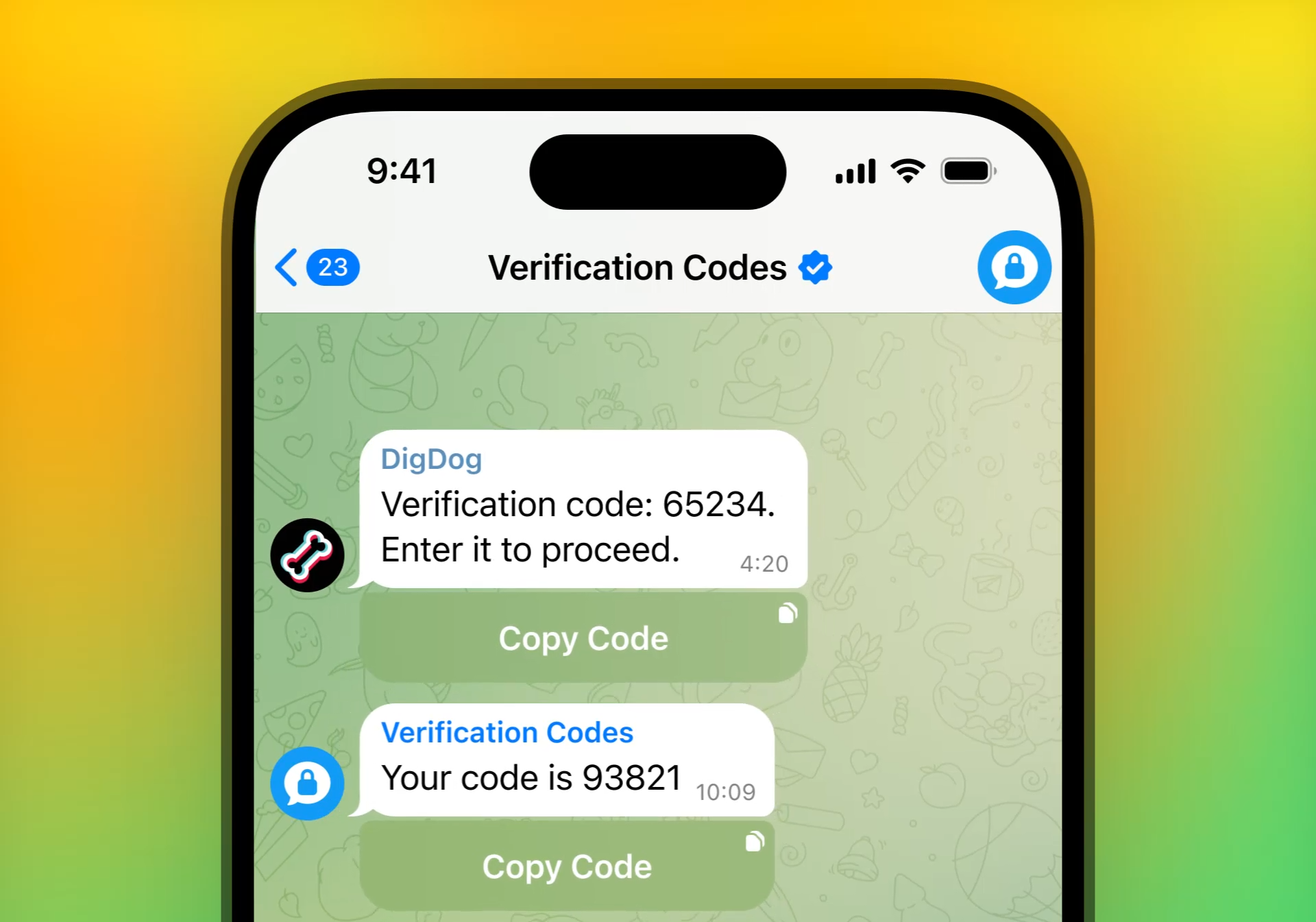
Beim ersten Start geben Sie Ihre Rufnummer im internationalen Format ein. Telegram sendet einen Bestätigungscode – zuerst in bereits aktive Sitzungen, andernfalls per SMS oder Sprachanruf.

Profil einrichten
Legen Sie einen Namen und optional einen öffentlichen Benutzernamen fest. Der Benutzername beginnt mit @, ist eindeutig und ermöglicht Anschreiben ohne Preisgabe der Rufnummer.
Kontakte finden
Erlauben Sie den Kontakt-Import, damit Telegram Ihre Freundeslisten mit Nutzern abgleicht. Alternativ suchen Sie per Benutzername, Rufnummer oder QR-Code.
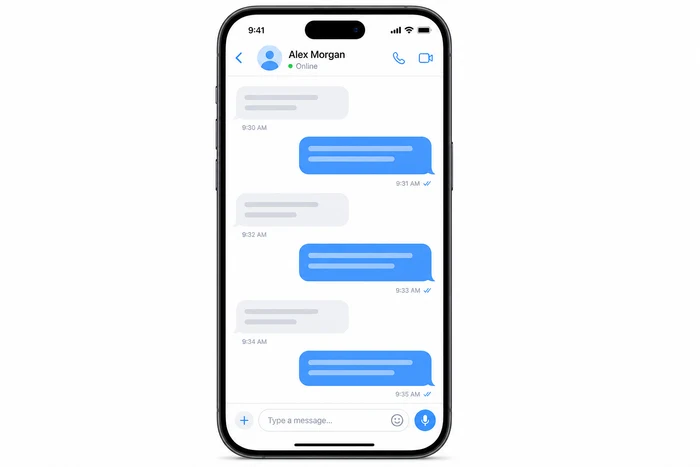
Erste Chats und Sticker
Starten Sie neue Chats mit einem Tap. Reagieren Sie auf Nachrichten mit Emojis, senden Sie Sprachnachrichten und laden Sie Sticker-Packs aus der offenen Sticker-Bibliothek.

Kanäle und Gruppen entdecken
Über die Suche finden Sie thematische Kanäle. Ein Tap auf „Beitreten“ genügt. Möchten Sie selbst starten, legen Sie einen eigenen Kanal oder eine Gruppe an und laden Freunde per Einladungslink ein.

Ordner und Benachrichtigungen
Ordner filtern Chats nach Kontext (privat, Arbeit, Kanäle). Legen Sie fest, welche Chats Push-Benachrichtigungen senden dürfen. Nachts hilft der Fokus-Modus, tagsüber der Prioritäts-Modus.
Sicherheits-Feintuning
Setzen Sie ein Zwei-Faktor-Passwort, aktivieren Sie die App-Sperre und definieren Sie, wer Ihre Rufnummer sehen darf. Mehr dazu im Sicherheits-Leitfaden.
Bonus-Tipps
Fünf Kniffe für Fortgeschrittene
- Verwenden Sie eindeutige Benutzernamen ohne persönliche Daten.
- Sichern Sie sensible Dokumente in geheimen Chats mit Timer.
- Nutzen Sie den Chat mit sich selbst („Gespeicherte Nachrichten“) als Notizbuch.
- Aktivieren Sie automatische Übersetzungen, wenn Sie internationale Kanäle abonnieren.
- Setzen Sie im Desktop einen individuellen Kurzbefehl für Themen-Wechsel.

Fertig eingerichtet?
Prima. Sichern Sie noch schnell Ihr Konto ab und stöbern Sie danach in unseren Feature-Details oder aktuellen Ratgeber-Artikeln.